Domain filme-auf-3d.de kaufen?
Wir ziehen mit dem Projekt
filme-auf-3d.de um.
Sind Sie am Kauf der Domain
filme-auf-3d.de interessiert?
domain@kv-gmbh.de · 0541-91531010
Domain filme-auf-3d.de kaufen?
Wie mache ich Hard Reset bei Samsung?
Um einen Hard Reset bei einem Samsung-Gerät durchzuführen, müssen Sie zuerst Ihr Gerät ausschalten. Halten Sie dann die Lautstärke-Taste und die Power-Taste gleichzeitig gedrückt, bis das Samsung-Logo auf dem Bildschirm erscheint. Wählen Sie dann mit den Lautstärketasten die Option "Wipe Data/Factory Reset" aus und bestätigen Sie mit der Power-Taste. Anschließend wählen Sie "Yes" aus und bestätigen erneut. Ihr Samsung-Gerät wird nun auf die Werkseinstellungen zurückgesetzt. **
Hängt das Android Samsung beim Hard Reset?
Es ist möglich, dass ein Samsung Android-Gerät beim Durchführen eines Hard Resets hängen bleibt. Dies kann verschiedene Gründe haben, wie zum Beispiel Softwareprobleme oder Hardwarefehler. In solchen Fällen kann es hilfreich sein, das Gerät neu zu starten oder professionelle Hilfe in Anspruch zu nehmen. **
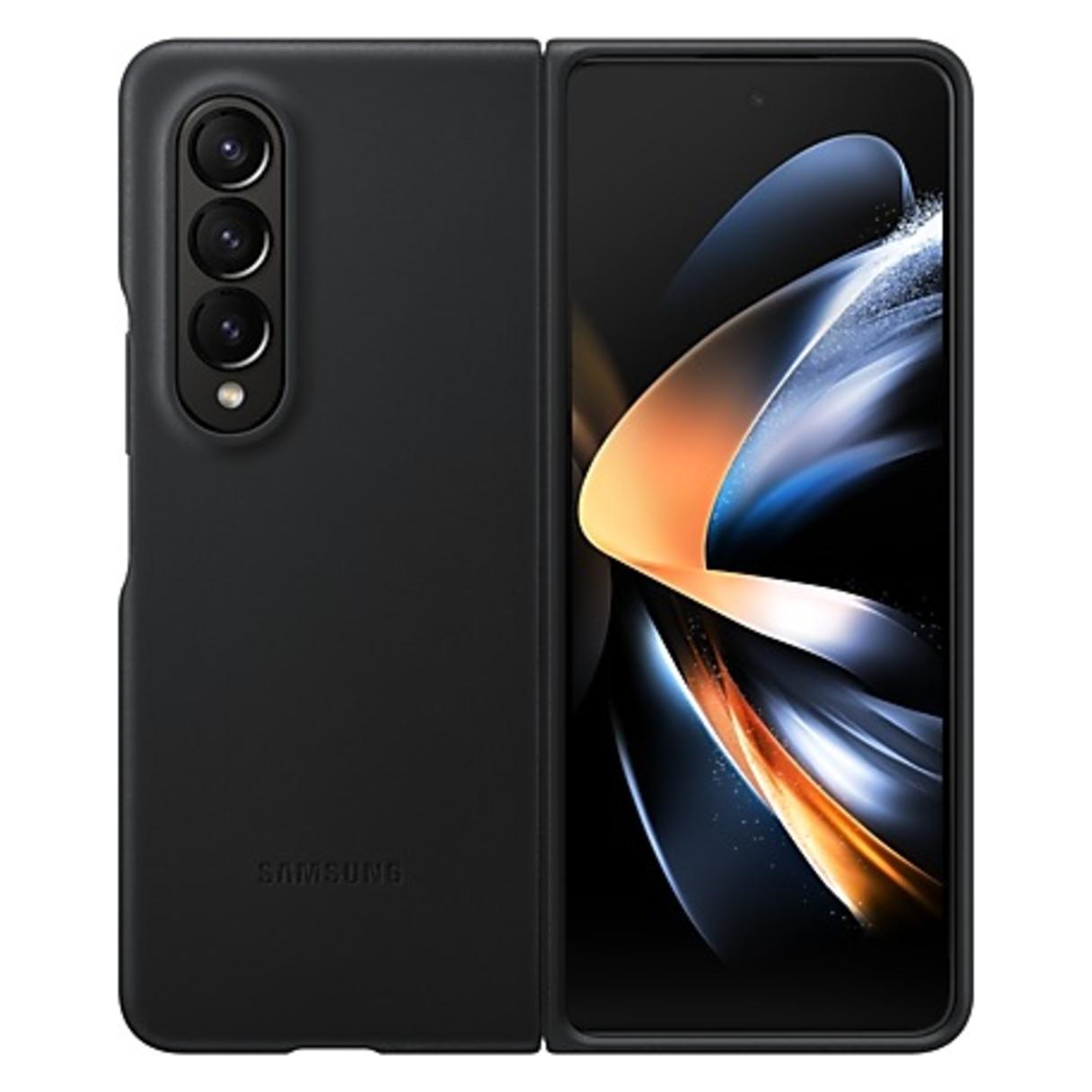
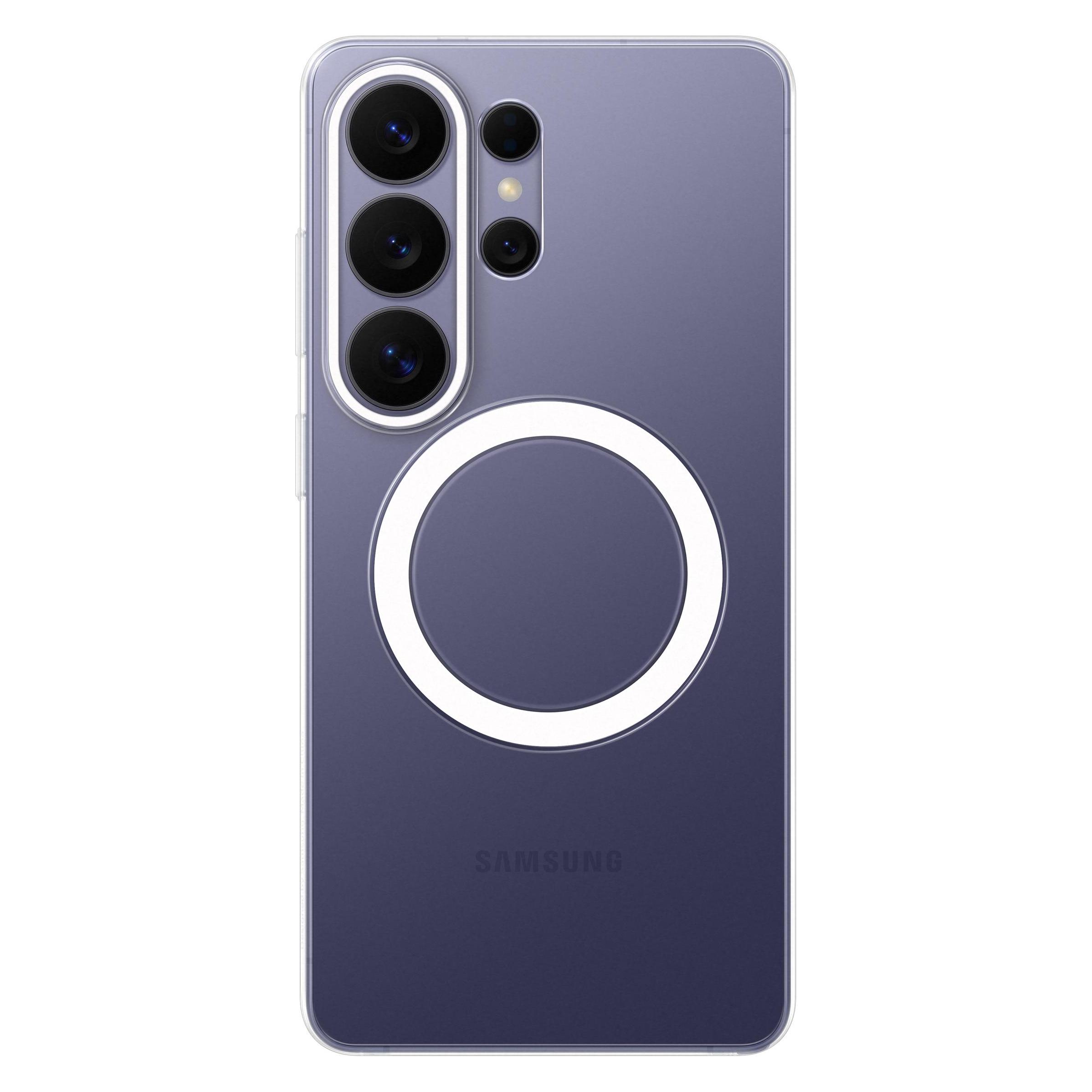
Ähnliche Suchbegriffe für Samsung-Hard-Cover-Samsung
Top-Angebote
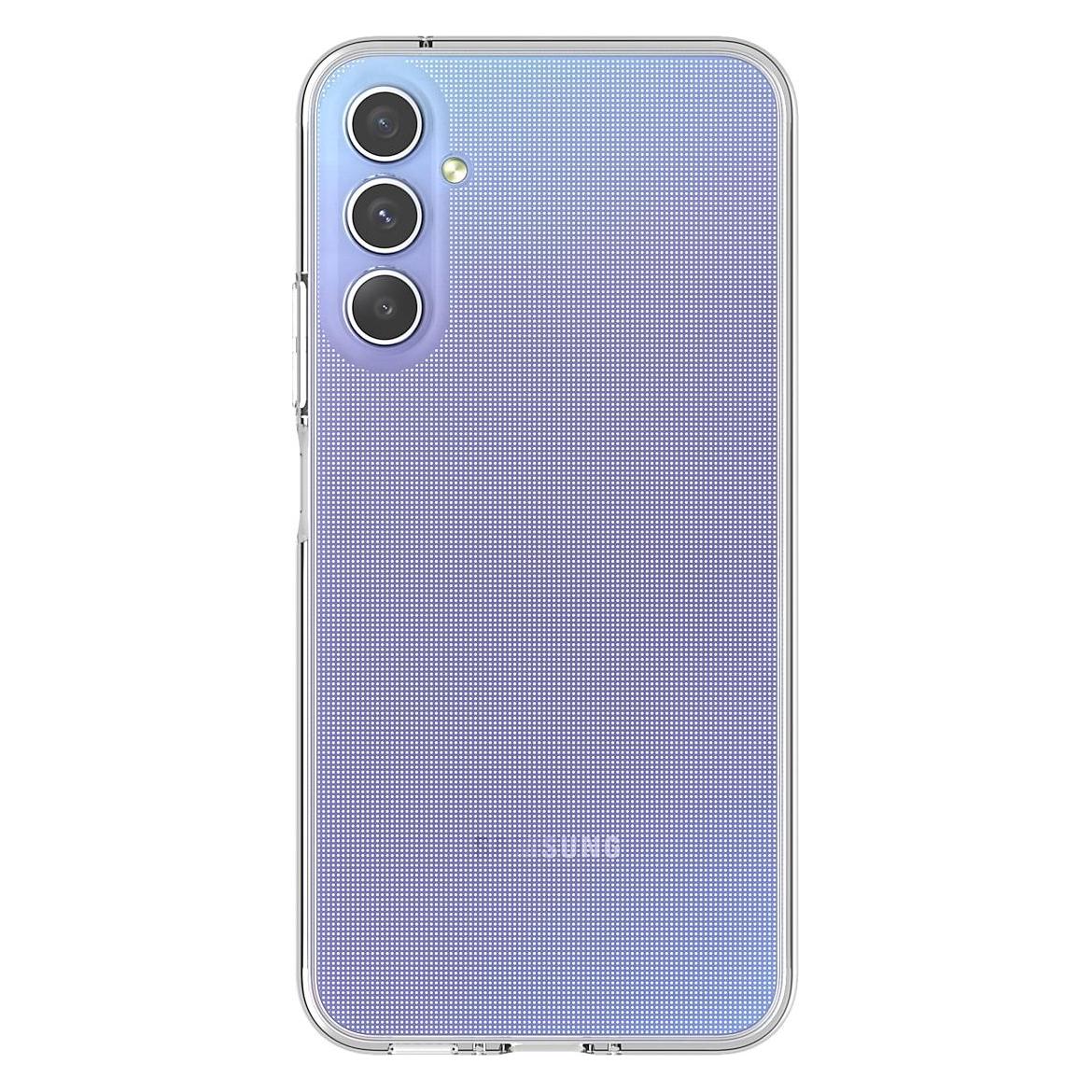
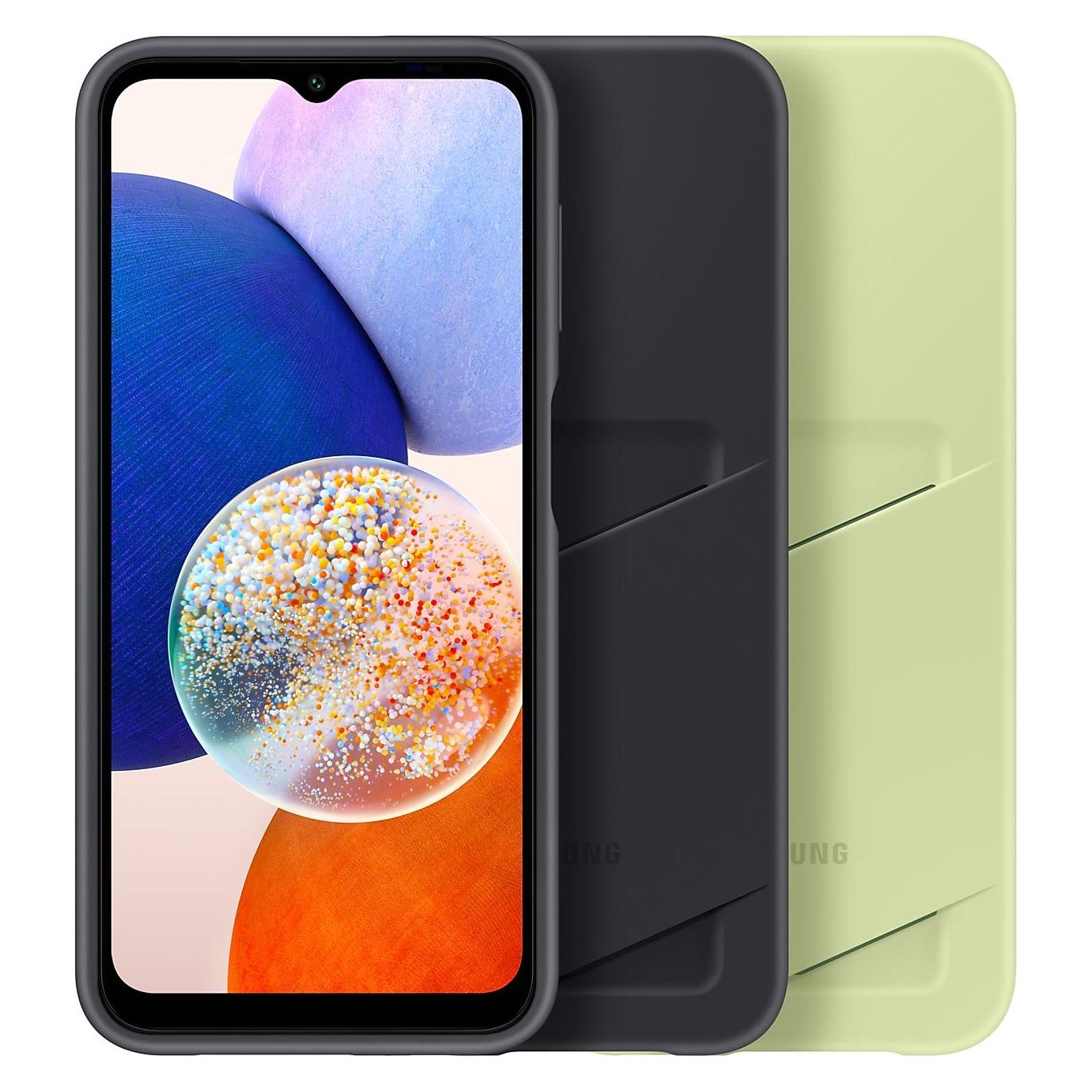
Produkte zum Begriff Samsung-Hard-Cover-Samsung:


-
Funktioniert jede 3D Active Shutter Brille der Marke Samsung bei jedem Samsung 3D TV?
Nein, nicht jede 3D Active Shutter Brille von Samsung funktioniert bei jedem Samsung 3D TV. Es gibt verschiedene Modelle und Generationen von 3D Brillen, die möglicherweise nicht kompatibel sind. Es ist wichtig, die Kompatibilität der Brille mit dem spezifischen TV-Modell zu überprüfen. **
-
Warum funktioniert der Hard Reset bei Samsung nicht?
Es gibt verschiedene Gründe, warum der Hard Reset bei Samsung möglicherweise nicht funktioniert. Einer der häufigsten Gründe ist, dass der richtige Tastenkombination nicht verwendet wird. Es ist wichtig, die richtige Kombination von Tasten zu drücken, um den Hard Reset durchzuführen. Ein weiterer Grund könnte ein technisches Problem mit dem Gerät selbst sein, das den Hard Reset verhindert. In solchen Fällen ist es ratsam, sich an den Samsung-Support zu wenden, um weitere Unterstützung zu erhalten. **
-
Warum funktioniert der Hard Reset bei Samsung nicht?
Es gibt verschiedene Gründe, warum der Hard Reset bei Samsung-Geräten möglicherweise nicht funktioniert. Ein möglicher Grund könnte ein technisches Problem mit dem Gerät selbst sein, wie z.B. ein defekter Power-Button oder ein Software-Fehler. Ein weiterer Grund könnte sein, dass der Hard Reset nicht korrekt durchgeführt wird, z.B. indem die falschen Tastenkombinationen verwendet werden. Es ist auch möglich, dass das Gerät durch eine Sicherheitsfunktion geschützt ist und einen Hard Reset nicht zulässt. In solchen Fällen kann es hilfreich sein, den Kundensupport von Samsung zu kontaktieren oder das Gerät zu einem autorisierten Servicecenter zu bringen. **
-
Welche 3d Brille für Samsung?
Welche 3D-Brille für Samsung-Geräte suchst du genau? Es gibt verschiedene Modelle und Typen von 3D-Brillen, die mit Samsung-Fernsehern oder anderen Geräten kompatibel sind. Möchtest du eine aktive 3D-Brille, die mit Batterien betrieben wird, oder eine passive 3D-Brille, die ohne Batterien auskommt? Es ist wichtig, die richtige 3D-Brille für dein spezifisches Samsung-Gerät zu wählen, um die bestmögliche 3D-Erfahrung zu gewährleisten. Hast du bereits eine bestimmte 3D-Brille im Blick oder benötigst du Empfehlungen für kompatible Modelle? **
Wie schaut man 3D auf einem Samsung 3D TV?
Um 3D auf einem Samsung 3D TV zu schauen, benötigt man eine 3D-Brille, die mit dem Fernseher kompatibel ist. Diese Brille muss aktiviert werden, indem man sie einschaltet oder mit dem Fernseher synchronisiert. Anschließend kann man 3D-Inhalte, wie Filme oder Spiele, auf dem Fernseher genießen. **
Wie führe ich einen Hard Reset bei Samsung durch?
Um einen Hard Reset bei einem Samsung-Gerät durchzuführen, halte die Lautstärketaste und die Power-Taste gleichzeitig gedrückt, bis das Samsung-Logo auf dem Bildschirm erscheint. Lasse dann beide Tasten los und drücke die Lautstärketaste nach unten, um zum Menü "Wipe data/factory reset" zu navigieren. Bestätige die Auswahl mit der Power-Taste und wähle dann "Yes" aus, um den Reset durchzuführen. **
Top-Angebote
Produkte zum Begriff Samsung-Hard-Cover-Samsung:
-
Wie mache ich Hard Reset bei Samsung?
Um einen Hard Reset bei einem Samsung-Gerät durchzuführen, müssen Sie zuerst Ihr Gerät ausschalten. Halten Sie dann die Lautstärke-Taste und die Power-Taste gleichzeitig gedrückt, bis das Samsung-Logo auf dem Bildschirm erscheint. Wählen Sie dann mit den Lautstärketasten die Option "Wipe Data/Factory Reset" aus und bestätigen Sie mit der Power-Taste. Anschließend wählen Sie "Yes" aus und bestätigen erneut. Ihr Samsung-Gerät wird nun auf die Werkseinstellungen zurückgesetzt. **
-
Hängt das Android Samsung beim Hard Reset?
Es ist möglich, dass ein Samsung Android-Gerät beim Durchführen eines Hard Resets hängen bleibt. Dies kann verschiedene Gründe haben, wie zum Beispiel Softwareprobleme oder Hardwarefehler. In solchen Fällen kann es hilfreich sein, das Gerät neu zu starten oder professionelle Hilfe in Anspruch zu nehmen. **
-
Funktioniert jede 3D Active Shutter Brille der Marke Samsung bei jedem Samsung 3D TV?
Nein, nicht jede 3D Active Shutter Brille von Samsung funktioniert bei jedem Samsung 3D TV. Es gibt verschiedene Modelle und Generationen von 3D Brillen, die möglicherweise nicht kompatibel sind. Es ist wichtig, die Kompatibilität der Brille mit dem spezifischen TV-Modell zu überprüfen. **
-
Warum funktioniert der Hard Reset bei Samsung nicht?
Es gibt verschiedene Gründe, warum der Hard Reset bei Samsung möglicherweise nicht funktioniert. Einer der häufigsten Gründe ist, dass der richtige Tastenkombination nicht verwendet wird. Es ist wichtig, die richtige Kombination von Tasten zu drücken, um den Hard Reset durchzuführen. Ein weiterer Grund könnte ein technisches Problem mit dem Gerät selbst sein, das den Hard Reset verhindert. In solchen Fällen ist es ratsam, sich an den Samsung-Support zu wenden, um weitere Unterstützung zu erhalten. **
Ähnliche Suchbegriffe für Samsung-Hard-Cover-Samsung
-
Warum funktioniert der Hard Reset bei Samsung nicht?
Es gibt verschiedene Gründe, warum der Hard Reset bei Samsung-Geräten möglicherweise nicht funktioniert. Ein möglicher Grund könnte ein technisches Problem mit dem Gerät selbst sein, wie z.B. ein defekter Power-Button oder ein Software-Fehler. Ein weiterer Grund könnte sein, dass der Hard Reset nicht korrekt durchgeführt wird, z.B. indem die falschen Tastenkombinationen verwendet werden. Es ist auch möglich, dass das Gerät durch eine Sicherheitsfunktion geschützt ist und einen Hard Reset nicht zulässt. In solchen Fällen kann es hilfreich sein, den Kundensupport von Samsung zu kontaktieren oder das Gerät zu einem autorisierten Servicecenter zu bringen. **
-
Welche 3d Brille für Samsung?
Welche 3D-Brille für Samsung-Geräte suchst du genau? Es gibt verschiedene Modelle und Typen von 3D-Brillen, die mit Samsung-Fernsehern oder anderen Geräten kompatibel sind. Möchtest du eine aktive 3D-Brille, die mit Batterien betrieben wird, oder eine passive 3D-Brille, die ohne Batterien auskommt? Es ist wichtig, die richtige 3D-Brille für dein spezifisches Samsung-Gerät zu wählen, um die bestmögliche 3D-Erfahrung zu gewährleisten. Hast du bereits eine bestimmte 3D-Brille im Blick oder benötigst du Empfehlungen für kompatible Modelle? **
-
Wie schaut man 3D auf einem Samsung 3D TV?
Um 3D auf einem Samsung 3D TV zu schauen, benötigt man eine 3D-Brille, die mit dem Fernseher kompatibel ist. Diese Brille muss aktiviert werden, indem man sie einschaltet oder mit dem Fernseher synchronisiert. Anschließend kann man 3D-Inhalte, wie Filme oder Spiele, auf dem Fernseher genießen. **
-
Wie führe ich einen Hard Reset bei Samsung durch?
Um einen Hard Reset bei einem Samsung-Gerät durchzuführen, halte die Lautstärketaste und die Power-Taste gleichzeitig gedrückt, bis das Samsung-Logo auf dem Bildschirm erscheint. Lasse dann beide Tasten los und drücke die Lautstärketaste nach unten, um zum Menü "Wipe data/factory reset" zu navigieren. Bestätige die Auswahl mit der Power-Taste und wähle dann "Yes" aus, um den Reset durchzuführen. **
* Alle Preise verstehen sich inklusive der gesetzlichen Mehrwertsteuer und ggf. zuzüglich Versandkosten. Die Angebotsinformationen basieren auf den Angaben des jeweiligen Shops und werden über automatisierte Prozesse aktualisiert. Eine Aktualisierung in Echtzeit findet nicht statt, so dass es im Einzelfall zu Abweichungen kommen kann. ** Hinweis: Teile dieses Inhalts wurden von KI erstellt.