Domain filme-auf-3d.de kaufen?
Wir ziehen mit dem Projekt
filme-auf-3d.de um.
Sind Sie am Kauf der Domain
filme-auf-3d.de interessiert?
domain@kv-gmbh.de · 0541-91531010
Domain filme-auf-3d.de kaufen?
Können Tiere 3D-Filme sehen?
Es wird angenommen, dass Tiere 3D-Filme sehen können, da viele Tiere eine ähnliche räumliche Wahrnehmung wie Menschen haben. Allerdings können die visuellen Fähigkeiten von Tier zu Tier variieren, so dass einige Tiere möglicherweise nicht die gleiche 3D-Erfahrung wie Menschen haben. Es gibt jedoch keine eindeutigen wissenschaftlichen Beweise dafür, wie Tiere 3D-Filme wahrnehmen. **
Kann man 3D-Filme auf normalen Computerbildschirmen sehen?
Ja, man kann 3D-Filme auf normalen Computerbildschirmen sehen, solange der Bildschirm über die erforderliche Technologie verfügt. Es gibt verschiedene Arten von 3D-Technologien wie beispielsweise aktive oder passive 3D-Brillen, die benötigt werden, um den 3D-Effekt zu erzeugen. Es ist wichtig sicherzustellen, dass der Computerbildschirm mit der entsprechenden 3D-Technologie kompatibel ist, um 3D-Inhalte anzeigen zu können. **

Ähnliche Suchbegriffe für Aiseesoft-MOD-Converter
Top-Angebote
Produkte zum Begriff Aiseesoft-MOD-Converter:
-
Aiseesoft 3D ConverterAiseesoft 3D Converter Aiseesoft 3D Converter, die professionellste und benutzerfreundlichste Software zur 3D-Konvertierung. Sie ermöglicht Ihnen, 2D in 3D oder umgekehrt verlustfrei umzuwandeln. Eine einfache aber professionelle 3D Hilfe Mit vielfältigen starken Funktionen ermöglicht Ihnen Aiseesoft 3D Converter, 2D-Videos ins 3D-Format einfach zu konvertieren, und weiter mit VR-Geräten zu genießen. Sie sind auch in der Lage, 3D in 2D für Wiedergabegeräten problemlos umzuwandeln. Darüber hinaus können Sie die 3D-Dateien für verschiedene Bildschirmansichten verwandeln. Schauen Sie mal: 2D in 3D konvertieren Alle gängigen Videodateien ins 3D-Format umwandeln 3D in 2D umwandeln 3D-Filme ins 2D-Format konvertieren 3D in 3D verwandeln 3D-Dateien zwischen verschiedenen Modi konvertieren Fünf 3D-Modi Verschiedene 3D-Modi wie Anaglyph usw. unterstützen 2D-Videos ins 3D-Format konvertieren Aiseesoft 3D Converter ermöglicht Ihnen, Ihre 2D-Videos ins 3D -Format einwandfrei umzuwandeln. Diese 3D Converter Software unterstützt fast alle gängigen 3D-Formate inkl. MPEG-4, H.264/MPEG4 AVC, MOV, AVI, DivX, XviD, WMV, 3GP, MKV, FLV, VOB, HD Videos usw. Sie sind in der Lage, Ihre Lieblingsfilme mit 3D-Effekte zu Hause zu genießen. 3D-Videos ins 2D-Format umwandeln Wollen Sie 3D-Videos auf Ihrem iPad abspielen? Diese Software kann Ihnen dabei helfen, Ihre 3D-Videos mit hochwertiger Videoqualität zu konvertieren. Alle 3D-Formate werden unterstützt, einschließlich MP4, MOV, AVI, MKV, WMV, FLV usw. Somit können Sie leicht 3D-Videos auf 2D-Geräten wiedergeben. 3D in 3D verwandeln Aiseesoft 3D Converter ermöglicht Ihnen, 3D-Modi gegeneinander zu verwandeln. Wenn Sie 1080p HD mit höherer Auflösung genießen möchten, ist es Ihnen erforderlich, das 3D Video in Nebeneinander 3D mit 1080p zu ändern. Auch für die 3D-Brille können Sie die Anaglyphe 3D-Farbe als Rot/Cyan-Anaglyph, Monochrom, Halbfarbe, Vollfarbe, hochwertige Dubois usw. beliebig einstellen. Verschiedene 3D-Formate und Einstellungen unterstützen Diese 3D Converter Software unterstützt fünf 3D-Modi einschließlich Anaglyphe 3D, Nebeneinander (Halbbild) 3D, Nebeneinander (Vollbild) 3D, Oben-und-Unten (Halbbild) 3D und Oben-und-Unten (Vollbild) 3D. Vor der Umwandlung können Sie noch mehrere Parameter wie Auflösung, Bitrate, Bildrate, Seitenverhältnis, Zoommodus inkl. Audio-Kanäle, Abtastrate, Encoder usw. anpassen. Wunderbare Benutzererfahrung Aiseesoft 3D Converter unterstützt zahlreiche Ausgabeformate wie MPEG-4, H.264/MPEG-4 AVC, MOV, AVI, DivX, XviD, WMV, 3GP, MKV, FLV usw. Und diese Software kann mit den meisten populären 2D- und 3D-Wiedergabegeräten kompatibel sein. Mit hoher Kompatibilität, schneller Geschwindigkeit erhalten Sie die ausgezeichnete Erfahrung. Parameter einstellen Passen Sie Ausgangsparameter an, indem Sie den Video-Encoder von MP4, XviD Mp4, H.264 usw. ändern, Bildrate, Videobitrate Auflösung, Zoom-Modus von Letterbox, Medium, Pan & Scan und Full ändern, Seitenverhältnis von 14:3 und 6:9 ändern. Vorschau vor der Umwandlung Schauen Sie die Videoeffekte an, bevor Sie die Videos konvertieren. Sie können einen 3D- oder 2D-Videoeffekt auswählen und dann Effekte in Echtzeit ansehen. Bildschirm aufnehmen Mit nur einem Klick können Sie einfach einen Screenshot aufnehmen Schnelle Geschwindigkeit Schnelle Geschwindigkeit zur Konvertierung mit NVIDIA® CUDA™ Technologie und AMD APP anbieten Ohne Viren konvertieren Sie können diese Software ohne Viren und Plug-In sicher und problemlos anwenden Wie verwendet man 3D Converter Schritt 1: Wählen Sie einen gewünschten Modus aus, mit dem Sie 2D in 3D, 3D in 3D, oder 3D in 2D umwandeln können. Schritt 2: Klicken Sie auf "Datei hinzufügen" und laden Sie Ihre 2D- oder 3D-Dateien in den Converter. Schritt 3: Wählen Sie passende 3D-Modi, dann klicken Sie auf den "Konvertieren" Button. Systemvoraussetzungen Betriebssystem: Windows 10, Windows 8, Windows 7, Windows Vista, Windows XP Benötigter Arbeitsspeicher: min. 1000 MB Benötigter Speicherplatz auf der Festplatte: min. 2000 MB Empfohlene Bildschirmauflösung: min. 1024x768 Systemvoraussetzungen Betriebssystem: MacOS X, Mac OS X El Capitan Benötigter Arbeitsspeicher: min. 512 MB Benötigter Speicherplatz auf der Festplatte: min. 2000 MB Empfohlene Bildschirmauflösung: min. 1024x76832,95 €*Versand: 0,00 €Sichere Weiterleitung zum Anbieter
-
Aiseesoft 3D Converter 2D in 3D umwandeln macOS unbegrenztAiseesoft 3D Converter: 2D in 3D umwandeln auf macOS Die Welt der 3D-Inhalte fasziniert immer mehr Menschen. Doch was tun, wenn man nur 2D-Videos hat? Hier kommt der Aiseesoft 3D Converter ins Spiel. Diese leistungsstarke Software für macOS ermöglicht es Nutzern, ihre gewöhnlichen 2D-Videos in beeindruckende 3D-Erlebnisse zu verwandeln. Aiseesoft, bekannt für seine innovativen Multimedia-Lösungen wie den Aiseesoft Video Converter und Aiseesoft FoneLab, bietet mit diesem Tool eine spannende Möglichkeit, Videoinhalte aufzuwerten. In diesem Artikel werfen wir einen genauen Blick auf den Aiseesoft 3D Converter für macOS. Wir gehen darauf ein, was die Software kann, welche Systemanforderungen sie hat und wie man sie installiert. Außerdem erklären wir die Benutzeroberfläche, zeigen, wie man 2D-Videos importiert und Einstellungen anpasst, und führen Schritt für Schritt durch den Umwandlungsp...29,95 €*Versand: 0,00 €Sichere Weiterleitung zum Anbieter
-
Aiseesoft MKV ConverterAiseesoft MKV Converter kann Ihnen helfen, MKV in MP4, AVI, MOV, WMV, MP3 und andere häufig verwendete Video-/Audioformate mit hoher Qualität zu konvertieren. Außerdem können Sie mit diesem leistungsstarken Videokonverter jedes beliebige Video in MKV konvertieren, und das mit einer hohen Konvertierungsgeschwindigkeit. MKV in alle gängigen Video-/Audioformate konvertieren Konvertieren Sie MKV in MP4/AVI/MOV/MP3 und andere Video-/Audioformate und umgekehrt, um sie einfach abspielen zu können. Kompatibel mit verschiedenen mobilen Geräten Konvertieren Sie MKV in das passende Format für tragbare iOS/Android-Geräte, einschließlich iPhone/iPad/iPod, Samsung-Handy, Windows Phone und mehr. Unterstützt 4K HEVC und 1080p HD-Videos Unterstützt die Konvertierung von MKV und anderen Videos in 4K HEVC und 1080p HD Videoformate und bietet Ihnen ein besseres Seherlebnis. Konvertieren Sie MKV in MP4, AVI, MOV, etc. und umgekehrt mit Aiseesoft MKV Converter Möchten Sie MKV in MP4 oder andere gängige Formate konvertieren, um sie einfach abzuspielen? Dieser MKV zu MP4 Konverter ist die beste Wahl für Sie. Darüber hinaus können Sie MKV in AVI, MOV, WMV und andere Formate konvertieren, je nach Bedarf. Mit seiner Hilfe können Sie sogar MKV in das DVD-VOB-Format konvertieren. Da es mehrere Video- und Audioströme gibt, können Untertitelinformationen in das MKV-Format aufgenommen werden. Wenn Sie mehr Audiospuren und Untertitel zum Video hinzufügen möchten, können Sie versuchen, das Video in MKV zu konvertieren. Dieser MKV-Konverter kann Ihnen einen großen Gefallen tun. MKV konvertieren, um Ihre Geräte besser zu unterstützen Viele tragbare Geräte können MKV-Videos nicht abspielen. Um MKV-Filme auf Ihrem iOS/Android-Gerät wie iPhone 11 Pro Max/11 Pro/11/XS/XS Max/XR/X/8 Plus/8/7 Plus/7/SE/6/5/4, iPad, iPod, Samsung, HTC, Sony und mehr zu genießen, sollten Sie MKV in unterstützte Videoformate konvertieren. Dieser MKV-Konverter kann ein großer Helfer sein, um MKV in MP4, AVI, MOV, FLV und andere Videoformate zu konvertieren, die Sie benötigen. Nach der Konvertierung können Sie Ihre MKV-Videos auf jedem tragbaren Gerät und Media Player genießen. Professioneller Audioextraktor zur Konvertierung von MKV in MP3 mit Aiseesoft MKV Converter Mit diesem MKV-Konverter ist es einfacher denn je, Audiospuren aus Videos in MKV, WMV, MP4 und anderen Formaten zu extrahieren. Er bietet Ihnen mehrere Audioausgabeformate wie MP3, AAC, AC3, AIFF, M4A, OGG und verlustfreie Audioformate (FLAC, ALAC, WAV und WMA). Video vor der Konvertierung bearbeiten mit Aiseesoft MKV Converter Das Programm ist nicht nur ein einfacher MKV-Konverter, sondern auch ein leistungsfähiges Werkzeug zur Videobearbeitung. Mit dem integrierten Video-Editor können Sie Ihre Videoeffekte auf ein neues Niveau bringen. MKV Converter ist mit vielen häufig verwendeten Bearbeitungsfunktionen ausgestattet. Sie können zum Beispiel den Videoeffekt verbessern, indem Sie die Helligkeit, den Kontrast, die Sättigung, den Farbton und die Audiolautstärke anpassen. Darüber hinaus können Sie jedes Video schneiden, indem Sie die Start- und Endzeit festlegen und die schwarzen Streifen in Videos entfernen. Fügen Sie Ihrem Video ein Wasserzeichen in Form eines Textes oder Bildes hinzu und passen Sie dessen Position und Transparenz an oder fügen Sie mehrere Videos zusammen. Grundlegende Funktionen von Aiseesoft MKV Converter MKV-Videos in 3D umwandeln Konvertieren Sie Ihre Videos in den 3D-Effekt, um Ihnen das beste Heimkinoerlebnis zu bieten Stapelweise MKV-Konvertierung Konvertieren und bearbeiten Sie mehrere MKV-Videos auf einmal, einfach und effizient. Vorschau des Ausgabeeffekts Sehen Sie sich den Effekt des Ausgabevideos in Echtzeit an, bevor Sie Ihre MKV-Videos konvertieren. Machen Sie Schnappschüsse nach Ihrem Belieben Nehmen Sie Ihre Lieblingsszenen mit einem einfachen Klick auf und speichern Sie sie als Bilder. Systemanforderung Systemvoraussetzungen fürAiseesoft MKV Converter Windows Unterstützte Betriebssysteme: Windows 11, Windows 10, Windows 8.1, Windows 8, Windows 7, Windows Vista, Windows XP (SP2 oder höher) CPU: 1GHz Intel/AMD CPU oder höher RAM: 1G RAM oder mehr Unterstützte Eingangsdateiformate Video MPG, MPEG-1, MPEG-2, MPEG-4, MJPEG, VOB, DAT, MP4, DivX, Xvid, M4V, TS, MTS, M2TS, RM, RMVB, WMV, ASF, MKV, AVI, 3GP, 3G2, F4V, FLV, SWF, MPV, MOD, TOD, QT, MOV, DV, DIF, MJPG, MJPEG, TP, TRP, WebM, OGV, DVR-MS, BIK, OGM, MXF, WTV HD-Video MTS, TS, M2TS, MPG, MPEG, MP4, WMV, QuickTime HD MOV Audio MP3, MP2, AAC, AC3, WAV, WMA, M4A, RM, RAM, OGG, AU, AIF, AIFF, APE, FLAC, CUE, M4B, AUD, MKA, AIFC, CAF, MPC, QCP Unterstützte Ausgabedateiformate Video MPG, MPEG-1, MPEG-2, MPEG-4, H.264, H.264/MPEG-4 AVC, DivX, XviD, AVI, FLV, MP4, M4V, MKV, MOV, 3GP, 3G2, MTV, SWF, WMV, ASF, DPG, TS, DV, VOB, AMV, WebM HD-Video H.264/MPEG-4 AVC, AVI, ASF, MKV, MOV, MPG, TS, WMV, MP4, WebM Audio AAC, AC3, ALAC, AIFF, AMR, AU, FLAC, M4A, MKA, MP2, MP3, OGG, WAV, WMA Unterstützte Geräte Apple iPho...45,95 €*Versand: 0,00 €Sichere Weiterleitung zum Anbieter
-
Aiseesoft MXF ConverterAiseesoft MXF Converter Aiseesoft MXF Converter ist eine professionelle und flexible MXF/P2 MXF Converter Software. Der Converter kann MXF Videos in gängige 2D/3D Videoformate ohne Qualitätverlust umwandeln. MXF Video in andere Formate konvertieren Mit dem Converter können Sie MXF Videos in MOV, MP4, AVI und andere SD/HD Videoformate umwandeln. MXF für das Bearbeiten umwandeln Es erlaubt Ihnen, MXF Dateien für Adobe Premiere Pro, iMovie, Final Cut Pro, Sony Vegas Pro usw. zu konvertieren. MXF Videos auf iPhone 7/6/5 wiedergeben Nach der Konvertierung können Sie die aufgenommenen MXF auf Ihrem iPhone 7/7 Plus und andere Geräte abspielen. MXF Videos in SD/HD MOV, MP4, AVI, MKV und andere Foramte umwandeln Der MXF Converter bietet Ihnen die Möglichkeit, aufgenommene MXF Dateien von professionellen Camcorder in alle gängigen Videoformate verustfrei umzuwandeln. Mit dem Conveter kann MXF in Video/Audio Formate und auch HD Videoformate einschließlich H.264/MPEG-4 AVC, WMV HD Video Files, HD TS, HD MTS, MOV, MP4, 3GP, AVI, MKV, WMV, FLV, SWF, VOB, DV, und MPG, etc. Durch die Adjustierung vom Parameter können Sie die hochwertige Ausgabequalität behalten. MXF für verschiedene Geräte und Bearbeitungssoftware konvertieren Der wunderbare Converter hilft Ihnen, aufgenommene MXF Videos von Panasonic HC-V720, Sony HDR PJ, Sony XDCAM, Canon Vixia HF R usw. zu konvetieren, wenn Sie Ihre MXF auf anderen Geräte anschauen möchten. Nachdem Sie mit diesem MXF Converter Ihre MXF umgewandelt haben, können Sie die konvertierten MXF Videos auf Ihrem tragbaren Gerät wie iPhone7/iPhone 7 Plus, iPhone 6/6 Plus, iPhone 5s/5c, iPad mini 4, iPad Air usw. Außerdem können Sie auch Videos für Videobearbeitungsprogramme wie Adobe Premiere Pro, Final Cut Pro, Sony Vegas Pro, Magix Video Pro, ect. konvertieren. MXF Videos bearbeiten und umwandeln Aiseesoft MXF Converter ist nicht nur ein Video Converter, sondern auch ein ausgezeichneter Video Editor. Mit dem MXF Converter können Sie die Videolänge schneiden, Video-Bildfeld zuschneiden, Text/Bild-Wasserzeichen hinzufügen und mehrere Videos in eine Datei zusammenfügen. Außerdem passen Sie nach Wunsch Helligkeit, Kontrast, Sättigung und Farbton an und holen so mehr aus blassen Videos. Die Funktion "3D" ermöglicht es Ihnen, 2D MXF Videos in 3D Format umzuwandeln. Videoeffekte vorschauen Bevor Sie MXF umwandeln, können Sie die Videoeffekte des Videos vorschauen. Snapschuss machen Sie können bei dem Vorschau-Fenster mit einem Klick einen Snapschuss machen. Batch-Konvertierung unterstützen Der MXF Converter kann maximal acht Videos auf einmal konvertieren. MXF Videos zusammenfügen Der Converter hilft Ihnen, verschiedene MXF Videos in eine Datei zusammenzulegen. Paramente anpassen Sie können Video Encoder, Bildrate, Auflösung usw. selbst definieren. Blitzschnelle Umwandlung Mithilfe von AMD und NVIDIA® CUDATM Technologie ist die Konvertierung sehr schnell. Technische Daten von MXF Converter Unterstützte Betriebssysteme: Windows 10, Windows 8.1, Windows 8, Windows 7, Windows Vista, Windows XP (SP2 oder später) Prozessor: 2 GHz Intel/AMD CPU oder schneller RAM: 2 GB RAM oder mehr Internet: Eine gültige Internet-Verbindung für die Aktivierung des Programms. MXF Converter für Mac Aiseesoft MXF Converter für Mac ist die beste Lösung für Mac-Nutzer, um MXF-Dateien auf Mac abzuspielen, und aufgenommene MXF-Dateien für verschiedene Editor Software umzuwandeln, inkl. Final Cut Pro, iMovie, Final Cut Express, Adobe Premiere usw. MXF-Datei konvertieren MXF in populäre hoch/standardauflösende Formate verlustfrei konvertieren. 3D-Effekte hinzufügen Dieses Programm erlaubt Ihnen, 3D-Effekte in 2D MXF-Dateien einfach hinzuzufügen. Starke Bearbeitungsfunktionen Sie sind in der Lage, Ihre MXF-Dateien leicht zu bearbeiten und zu verbessern. Aufgenommene MXF-Videos auf Mac konvertieren Als die beste Lösung zur Bearbeitung der MXF-Dateien ermöglicht Ihnen Aiseesoft MXF Converter für Mac, die aufgenommenen MXF-Dateien für verschiedene Editor Software umzuwandeln, einschließlich iMovie, Avid Studio, Adobe Premiere, Final Cut Pro, Final Cut Express und Avid Media Composer usw. Diese Software unterstützt verschiedene Profile wie z.B. Apple ProRes, DVCPRO, HDV, Avid DNxHD, XDCAM und Apple InterMediate Codec (AIC). MXF-Videos für verschiedene Geräte abspielen Der MXF Converter verfügt über zahlreiche Ausgabeformate inkl. MP4, MOV, MKV, AVI, WMV, FLV, SWF, M4V und beliebte HD-Videoformate wie H.264/MPEG-4 AVC, HD MP4, HD MOV, HD AVI usw. Außerdem können Sie Ihre MXF-Videos für verschiedene Geräte abspielbar lassen, wie z.B. für die neuesten iPhone XS, iPhone XS Max, iPhone XR, iPhone 8, iPhone 8 Plus, iPhone 7, iPhone 7 Plus, iPhone 6 Plus, iPhone 6s, iPad Pro/ Air/Mini 2, Samsung Galaxy S7 Edge/ S7 usw. Nach der Konvertierung kann die aufgezeichnete MXF-Datei direkt auf Ihrem Mac oder einem anderen tragbaren Player wiedergegeben werden. Leistungsstarke Bearbeitungsfunktionen anbiet...29,95 €*Versand: 0,00 €Sichere Weiterleitung zum Anbieter

-
Wie können 3D-Bilder dazu beitragen, immersive und realistische visuelle Erfahrungen in verschiedenen Anwendungsgebieten zu schaffen?
3D-Bilder ermöglichen es, Objekte und Szenen räumlich darzustellen, was ein tieferes Eintauchen in virtuelle Welten ermöglicht. Durch die Verwendung von 3D-Bildern können Benutzer realistische Perspektiven und Tiefenwahrnehmungen erleben. Dies trägt dazu bei, immersive und realistische visuelle Erfahrungen in Bereichen wie Gaming, Architektur und Medizin zu schaffen. **
-
Kann ich 3d Filme auch normal sehen?
Ja, du kannst 3D-Filme auch ohne 3D-Brille sehen, allerdings wird das Bild dann verschwommen und unklar erscheinen. Die 3D-Brille sorgt dafür, dass jedes Auge ein etwas anderes Bild sieht, was den 3D-Effekt erzeugt. Wenn du den Film ohne Brille ansiehst, werden beide Augen dasselbe Bild sehen, was zu einem verwaschenen Eindruck führt. Es ist daher empfehlenswert, 3D-Filme mit der entsprechenden Brille zu schauen, um das bestmögliche Seherlebnis zu haben. Wenn du Schwierigkeiten hast, die 3D-Brille zu tragen, gibt es auch die Möglichkeit, 2D-Versionen von 3D-Filmen anzuschauen. **
-
Wie kann man Filme auch in 3D sehen?
Um Filme in 3D zu sehen, benötigt man eine spezielle 3D-Brille, die das Bild für jedes Auge getrennt darstellt. Die meisten Kinos bieten 3D-Filme an, bei denen man die Brille während der Vorführung aufsetzen muss. Es gibt auch 3D-Fernseher und Projektoren für den Heimgebrauch, bei denen man ebenfalls eine 3D-Brille benötigt. **
-
Wie können 3D-Effekte in der Grafik- und Animationsindustrie eingesetzt werden, um eine realistische und immersive Darstellung zu erzeugen?
3D-Effekte können verwendet werden, um Tiefe und Dimension in Grafiken und Animationen zu erzeugen. Durch die Verwendung von Schattierungen, Texturen und Beleuchtung können realistische Oberflächen und Objekte erstellt werden. Der Einsatz von Bewegung und Perspektive trägt dazu bei, eine immersive Erfahrung für den Betrachter zu schaffen. **

Wie kann man 3D-Filme auf einem normalen Fernseher sehen?
Um 3D-Filme auf einem normalen Fernseher zu sehen, benötigt man eine 3D-Brille und einen 3D-fähigen Blu-ray-Player oder eine 3D-fähige Set-Top-Box. Der Fernseher muss ebenfalls 3D-fähig sein. Man kann dann den 3D-Film über den entsprechenden Player oder die Set-Top-Box abspielen und die 3D-Brille aufsetzen, um den Effekt zu erleben. **
Wo speichert der Any Video Converter die konvertierten Filme?
Der Any Video Converter speichert die konvertierten Filme standardmäßig im Ordner "Ausgabe". Dieser Ordner befindet sich normalerweise im Installationsverzeichnis des Programms. Du kannst jedoch auch einen anderen Speicherort auswählen, indem du den Ausgabeordner manuell änderst. **
Top-Angebote
Produkte zum Begriff Aiseesoft-MOD-Converter:
-
Aiseesoft MOD ConverterAiseesoft MOD Converter ? Produktbeschreibung Aiseesoft MOD Converter ? Ihre umfassende Lösung zur Konvertierung von MOD-Dateien In der modernen digitalen Welt ist es unerlässlich, Videos in verschiedenen Formaten schnell und effizient konvertieren zu können. Der Aiseesoft MOD Converter bietet eine leistungsstarke und benutzerfreundliche Lösung für die Konvertierung von MOD-Dateien in eine Vielzahl anderer Video- und Audioformate. Egal, ob Sie Ihre Videos auf verschiedenen Geräten abspielen oder online teilen möchten, der Aiseesoft MOD Converter bietet Ihnen alle notwendigen Werkzeuge, um Ihre MOD-Dateien mühelos zu konvertieren und zu bearbeiten. Was ist der Aiseesoft MOD Converter? Der Aiseesoft MOD Converter ist eine professionelle Softwarelösung, die speziell für die Konvertierung von MOD-Dateien entwickelt wurde. Die Software unterstützt eine breite Palette von Ausgabeformaten, d...59,95 €*Versand: 0,00 €Sichere Weiterleitung zum Anbieter
-
Aiseesoft MOD Video ConverterAiseesoft MOD Video Converter Konvertiert MOD Videodatei in AVI, MP4, WMV, MOV und andere Videoformate für Ihre Multimedia Player und tragbare Geräte ✔ MOD zu allen anderen gängigen Video/Audioformaten umwandeln ✔ MOD zu populären 3D Videoformaten konvertieren ✔ Jegliche Quelldatei für Apple Geräte, Android Handy, PSP, PS3, Wii, Zune, Xbox und viele andere beliebte Geräte umwandeln ✔ Wunderschöne Bearbeitungsfunktionen bieten ✔ Mit Windows 8 kompatibel MOD und TOD in gängige Video/Audioformate umwandeln Mit dem MOD Converter können Sie MOD und TOD Videodatei in fast alle populären Video/Audioformate wie z.B. MP4, AVI, MOV, WMV, MP3, FLAC, usw. konvertieren. Damit können Sie MOD/TOD Videos ohne Geräteinschränkungen genießen. 3D Effekte ins Video einfügen Sie können tolle 3D Effekte ins Video einfügen, um 3D Filme zu erstellen. Der MOD Video Converter unterstützt verschiedene 3D-Modi einschließlich Anaglyph 3D, Nebeneinander (Halbe Breite) 3D, Nebeneinander (Voll) 3D, Oben-und-Unten (Halbe Höhe) 3D sowie Oben-und-Unten (Voll) 3D. Videodatei edieren und personalisieren Personalisieren Sie Ihre Videodatei, indem Sie Video Bildschirm zuschneiden, Text/Bild-Wasserzeichen hinzufügen, Video Effekte inkl. Helligkeit, Kontrast, Sättigung, Farbton, usw. anpassen. Mit dem leistungsstarken MOD Converter können Sie auch Videolänge schneiden und mehrere Videoclips zusammenfügen. Bequeme Eigenschaften Mit dem eingebauten Fenster können Sie den Effekt der Quelldatei und Ausgabedatei vorschauen. Auch können Sie gewünschte Filmszene als JPEG, GIF oder BMP erhalten. Der MOD Converter unterstützt Stapelumwandelung und ermöglicht Ihnen, mehrere MOD Dateien in verschiedene Ausgabeformate auf einmal umzuwandeln. Der MOD Video Converter liefert mehrere Einstellungen, die das Verwenden besser an Ihre Gewohnheiten anpassen können. AMD-Technologie verbessert die Leistung von Decodieren und Codieren, macht das Umwandeln von Videos schneller und einfacher. CUDA-Technologie vervielfacht die Umwandelungsgeschwindigkeit und Ausgabe-Qualität. Aiseesoft MOD Converter für Mac Bester Mac MOD Converter für JVC/Canon/Panasonic Camcroder, um MOD und TOD Videos in MP4, MOV, AVI, WMV, usw. umzuwandeln ✔ MOD und TOD Videos in gängige Formate (HD und 3D Formate eingeschlossen) umwandeln ✔ Tonspur aus Videodatei extrahieren und in andere Formate konvertieren ✔ MOD Videos bearbeiten, wie Schneiden, Videoeffekte anpassen, Bild- oder Textwasserzeichen hinzufügen ✔ MOD Konvertierung mit der ursprünglichen Bild- und Audioqualität Konvertieren von MOD in andere Formate unter Mac OS X Der Mac MOD Video Converter hilft Benutzern, MOD und TOD Videos in alle gängigen Formate wie MP4, MOV, AVI, WMV, MKV, usw. unter Mac OS X (inkl. Yosemite 10.10) umzuwandeln. Der MOD Converter Mac unterstützt auch die Umwandlung zwischen nahezu allen populären Formaten. 2D MOD Videodatei in 3D umwandeln Außerdem ist der Mac MOD Converter in der Lage, 3D Filme aus 2D Datei zu erstellen. Dabei unterstützt er Anaglyph 3D, Nebeneinander (Halbe Breite) 3D, Nebeneinander (Voll) 3D, Oben-und-Unten (Halbe Höhe) 3D und Oben-und-Unten (Voll) 3D. MOD bearbeiten und personalisieren Mit den leistungsstarken Bearbeitungsfunktionen können Sie auf Ihrem Macbook Ihre MOD Videodatei einfach bearbeiten, indem Sie Video-Länge schneiden, Videoclips zusammenfügen, Video-Bildgröße zuschneiden, Wasserzeichen hinzufügen, Video-Effekte anapssen, usw. Intelligente Einstellungen Der eingebaute Fenster ermöglich die Vorschau der Quell- und Ausgabedatei gleichzeitig. Sie können den Videoeffekt mit dem originalen Video vergleichen und dann justieren. Außerdem sind Sie in der Lage, Screenshot von den Videodateien in der Vorschau zu erstellen.29,95 €*Versand: 0,00 €Sichere Weiterleitung zum Anbieter
-
Aiseesoft 3D ConverterAiseesoft 3D Converter Aiseesoft 3D Converter, die professionellste und benutzerfreundlichste Software zur 3D-Konvertierung. Sie ermöglicht Ihnen, 2D in 3D oder umgekehrt verlustfrei umzuwandeln. Eine einfache aber professionelle 3D Hilfe Mit vielfältigen starken Funktionen ermöglicht Ihnen Aiseesoft 3D Converter, 2D-Videos ins 3D-Format einfach zu konvertieren, und weiter mit VR-Geräten zu genießen. Sie sind auch in der Lage, 3D in 2D für Wiedergabegeräten problemlos umzuwandeln. Darüber hinaus können Sie die 3D-Dateien für verschiedene Bildschirmansichten verwandeln. Schauen Sie mal: 2D in 3D konvertieren Alle gängigen Videodateien ins 3D-Format umwandeln 3D in 2D umwandeln 3D-Filme ins 2D-Format konvertieren 3D in 3D verwandeln 3D-Dateien zwischen verschiedenen Modi konvertieren Fünf 3D-Modi Verschiedene 3D-Modi wie Anaglyph usw. unterstützen 2D-Videos ins 3D-Format konvertieren Aiseesoft 3D Converter ermöglicht Ihnen, Ihre 2D-Videos ins 3D -Format einwandfrei umzuwandeln. Diese 3D Converter Software unterstützt fast alle gängigen 3D-Formate inkl. MPEG-4, H.264/MPEG4 AVC, MOV, AVI, DivX, XviD, WMV, 3GP, MKV, FLV, VOB, HD Videos usw. Sie sind in der Lage, Ihre Lieblingsfilme mit 3D-Effekte zu Hause zu genießen. 3D-Videos ins 2D-Format umwandeln Wollen Sie 3D-Videos auf Ihrem iPad abspielen? Diese Software kann Ihnen dabei helfen, Ihre 3D-Videos mit hochwertiger Videoqualität zu konvertieren. Alle 3D-Formate werden unterstützt, einschließlich MP4, MOV, AVI, MKV, WMV, FLV usw. Somit können Sie leicht 3D-Videos auf 2D-Geräten wiedergeben. 3D in 3D verwandeln Aiseesoft 3D Converter ermöglicht Ihnen, 3D-Modi gegeneinander zu verwandeln. Wenn Sie 1080p HD mit höherer Auflösung genießen möchten, ist es Ihnen erforderlich, das 3D Video in Nebeneinander 3D mit 1080p zu ändern. Auch für die 3D-Brille können Sie die Anaglyphe 3D-Farbe als Rot/Cyan-Anaglyph, Monochrom, Halbfarbe, Vollfarbe, hochwertige Dubois usw. beliebig einstellen. Verschiedene 3D-Formate und Einstellungen unterstützen Diese 3D Converter Software unterstützt fünf 3D-Modi einschließlich Anaglyphe 3D, Nebeneinander (Halbbild) 3D, Nebeneinander (Vollbild) 3D, Oben-und-Unten (Halbbild) 3D und Oben-und-Unten (Vollbild) 3D. Vor der Umwandlung können Sie noch mehrere Parameter wie Auflösung, Bitrate, Bildrate, Seitenverhältnis, Zoommodus inkl. Audio-Kanäle, Abtastrate, Encoder usw. anpassen. Wunderbare Benutzererfahrung Aiseesoft 3D Converter unterstützt zahlreiche Ausgabeformate wie MPEG-4, H.264/MPEG-4 AVC, MOV, AVI, DivX, XviD, WMV, 3GP, MKV, FLV usw. Und diese Software kann mit den meisten populären 2D- und 3D-Wiedergabegeräten kompatibel sein. Mit hoher Kompatibilität, schneller Geschwindigkeit erhalten Sie die ausgezeichnete Erfahrung. Parameter einstellen Passen Sie Ausgangsparameter an, indem Sie den Video-Encoder von MP4, XviD Mp4, H.264 usw. ändern, Bildrate, Videobitrate Auflösung, Zoom-Modus von Letterbox, Medium, Pan & Scan und Full ändern, Seitenverhältnis von 14:3 und 6:9 ändern. Vorschau vor der Umwandlung Schauen Sie die Videoeffekte an, bevor Sie die Videos konvertieren. Sie können einen 3D- oder 2D-Videoeffekt auswählen und dann Effekte in Echtzeit ansehen. Bildschirm aufnehmen Mit nur einem Klick können Sie einfach einen Screenshot aufnehmen Schnelle Geschwindigkeit Schnelle Geschwindigkeit zur Konvertierung mit NVIDIA® CUDA™ Technologie und AMD APP anbieten Ohne Viren konvertieren Sie können diese Software ohne Viren und Plug-In sicher und problemlos anwenden Wie verwendet man 3D Converter Schritt 1: Wählen Sie einen gewünschten Modus aus, mit dem Sie 2D in 3D, 3D in 3D, oder 3D in 2D umwandeln können. Schritt 2: Klicken Sie auf "Datei hinzufügen" und laden Sie Ihre 2D- oder 3D-Dateien in den Converter. Schritt 3: Wählen Sie passende 3D-Modi, dann klicken Sie auf den "Konvertieren" Button. Systemvoraussetzungen Betriebssystem: Windows 10, Windows 8, Windows 7, Windows Vista, Windows XP Benötigter Arbeitsspeicher: min. 1000 MB Benötigter Speicherplatz auf der Festplatte: min. 2000 MB Empfohlene Bildschirmauflösung: min. 1024x768 Systemvoraussetzungen Betriebssystem: MacOS X, Mac OS X El Capitan Benötigter Arbeitsspeicher: min. 512 MB Benötigter Speicherplatz auf der Festplatte: min. 2000 MB Empfohlene Bildschirmauflösung: min. 1024x76832,95 €*Versand: 0,00 €Sichere Weiterleitung zum Anbieter
-
Aiseesoft 3D Converter 2D in 3D umwandeln macOS unbegrenztAiseesoft 3D Converter: 2D in 3D umwandeln auf macOS Die Welt der 3D-Inhalte fasziniert immer mehr Menschen. Doch was tun, wenn man nur 2D-Videos hat? Hier kommt der Aiseesoft 3D Converter ins Spiel. Diese leistungsstarke Software für macOS ermöglicht es Nutzern, ihre gewöhnlichen 2D-Videos in beeindruckende 3D-Erlebnisse zu verwandeln. Aiseesoft, bekannt für seine innovativen Multimedia-Lösungen wie den Aiseesoft Video Converter und Aiseesoft FoneLab, bietet mit diesem Tool eine spannende Möglichkeit, Videoinhalte aufzuwerten. In diesem Artikel werfen wir einen genauen Blick auf den Aiseesoft 3D Converter für macOS. Wir gehen darauf ein, was die Software kann, welche Systemanforderungen sie hat und wie man sie installiert. Außerdem erklären wir die Benutzeroberfläche, zeigen, wie man 2D-Videos importiert und Einstellungen anpasst, und führen Schritt für Schritt durch den Umwandlungsp...29,95 €*Versand: 0,00 €Sichere Weiterleitung zum Anbieter
-
Können Tiere 3D-Filme sehen?
Es wird angenommen, dass Tiere 3D-Filme sehen können, da viele Tiere eine ähnliche räumliche Wahrnehmung wie Menschen haben. Allerdings können die visuellen Fähigkeiten von Tier zu Tier variieren, so dass einige Tiere möglicherweise nicht die gleiche 3D-Erfahrung wie Menschen haben. Es gibt jedoch keine eindeutigen wissenschaftlichen Beweise dafür, wie Tiere 3D-Filme wahrnehmen. **
-
Kann man 3D-Filme auf normalen Computerbildschirmen sehen?
Ja, man kann 3D-Filme auf normalen Computerbildschirmen sehen, solange der Bildschirm über die erforderliche Technologie verfügt. Es gibt verschiedene Arten von 3D-Technologien wie beispielsweise aktive oder passive 3D-Brillen, die benötigt werden, um den 3D-Effekt zu erzeugen. Es ist wichtig sicherzustellen, dass der Computerbildschirm mit der entsprechenden 3D-Technologie kompatibel ist, um 3D-Inhalte anzeigen zu können. **
-
Wie können 3D-Bilder dazu beitragen, immersive und realistische visuelle Erfahrungen in verschiedenen Anwendungsgebieten zu schaffen?
3D-Bilder ermöglichen es, Objekte und Szenen räumlich darzustellen, was ein tieferes Eintauchen in virtuelle Welten ermöglicht. Durch die Verwendung von 3D-Bildern können Benutzer realistische Perspektiven und Tiefenwahrnehmungen erleben. Dies trägt dazu bei, immersive und realistische visuelle Erfahrungen in Bereichen wie Gaming, Architektur und Medizin zu schaffen. **
-
Kann ich 3d Filme auch normal sehen?
Ja, du kannst 3D-Filme auch ohne 3D-Brille sehen, allerdings wird das Bild dann verschwommen und unklar erscheinen. Die 3D-Brille sorgt dafür, dass jedes Auge ein etwas anderes Bild sieht, was den 3D-Effekt erzeugt. Wenn du den Film ohne Brille ansiehst, werden beide Augen dasselbe Bild sehen, was zu einem verwaschenen Eindruck führt. Es ist daher empfehlenswert, 3D-Filme mit der entsprechenden Brille zu schauen, um das bestmögliche Seherlebnis zu haben. Wenn du Schwierigkeiten hast, die 3D-Brille zu tragen, gibt es auch die Möglichkeit, 2D-Versionen von 3D-Filmen anzuschauen. **
Ähnliche Suchbegriffe für Aiseesoft-MOD-Converter
-
Aiseesoft MKV ConverterAiseesoft MKV Converter kann Ihnen helfen, MKV in MP4, AVI, MOV, WMV, MP3 und andere häufig verwendete Video-/Audioformate mit hoher Qualität zu konvertieren. Außerdem können Sie mit diesem leistungsstarken Videokonverter jedes beliebige Video in MKV konvertieren, und das mit einer hohen Konvertierungsgeschwindigkeit. MKV in alle gängigen Video-/Audioformate konvertieren Konvertieren Sie MKV in MP4/AVI/MOV/MP3 und andere Video-/Audioformate und umgekehrt, um sie einfach abspielen zu können. Kompatibel mit verschiedenen mobilen Geräten Konvertieren Sie MKV in das passende Format für tragbare iOS/Android-Geräte, einschließlich iPhone/iPad/iPod, Samsung-Handy, Windows Phone und mehr. Unterstützt 4K HEVC und 1080p HD-Videos Unterstützt die Konvertierung von MKV und anderen Videos in 4K HEVC und 1080p HD Videoformate und bietet Ihnen ein besseres Seherlebnis. Konvertieren Sie MKV in MP4, AVI, MOV, etc. und umgekehrt mit Aiseesoft MKV Converter Möchten Sie MKV in MP4 oder andere gängige Formate konvertieren, um sie einfach abzuspielen? Dieser MKV zu MP4 Konverter ist die beste Wahl für Sie. Darüber hinaus können Sie MKV in AVI, MOV, WMV und andere Formate konvertieren, je nach Bedarf. Mit seiner Hilfe können Sie sogar MKV in das DVD-VOB-Format konvertieren. Da es mehrere Video- und Audioströme gibt, können Untertitelinformationen in das MKV-Format aufgenommen werden. Wenn Sie mehr Audiospuren und Untertitel zum Video hinzufügen möchten, können Sie versuchen, das Video in MKV zu konvertieren. Dieser MKV-Konverter kann Ihnen einen großen Gefallen tun. MKV konvertieren, um Ihre Geräte besser zu unterstützen Viele tragbare Geräte können MKV-Videos nicht abspielen. Um MKV-Filme auf Ihrem iOS/Android-Gerät wie iPhone 11 Pro Max/11 Pro/11/XS/XS Max/XR/X/8 Plus/8/7 Plus/7/SE/6/5/4, iPad, iPod, Samsung, HTC, Sony und mehr zu genießen, sollten Sie MKV in unterstützte Videoformate konvertieren. Dieser MKV-Konverter kann ein großer Helfer sein, um MKV in MP4, AVI, MOV, FLV und andere Videoformate zu konvertieren, die Sie benötigen. Nach der Konvertierung können Sie Ihre MKV-Videos auf jedem tragbaren Gerät und Media Player genießen. Professioneller Audioextraktor zur Konvertierung von MKV in MP3 mit Aiseesoft MKV Converter Mit diesem MKV-Konverter ist es einfacher denn je, Audiospuren aus Videos in MKV, WMV, MP4 und anderen Formaten zu extrahieren. Er bietet Ihnen mehrere Audioausgabeformate wie MP3, AAC, AC3, AIFF, M4A, OGG und verlustfreie Audioformate (FLAC, ALAC, WAV und WMA). Video vor der Konvertierung bearbeiten mit Aiseesoft MKV Converter Das Programm ist nicht nur ein einfacher MKV-Konverter, sondern auch ein leistungsfähiges Werkzeug zur Videobearbeitung. Mit dem integrierten Video-Editor können Sie Ihre Videoeffekte auf ein neues Niveau bringen. MKV Converter ist mit vielen häufig verwendeten Bearbeitungsfunktionen ausgestattet. Sie können zum Beispiel den Videoeffekt verbessern, indem Sie die Helligkeit, den Kontrast, die Sättigung, den Farbton und die Audiolautstärke anpassen. Darüber hinaus können Sie jedes Video schneiden, indem Sie die Start- und Endzeit festlegen und die schwarzen Streifen in Videos entfernen. Fügen Sie Ihrem Video ein Wasserzeichen in Form eines Textes oder Bildes hinzu und passen Sie dessen Position und Transparenz an oder fügen Sie mehrere Videos zusammen. Grundlegende Funktionen von Aiseesoft MKV Converter MKV-Videos in 3D umwandeln Konvertieren Sie Ihre Videos in den 3D-Effekt, um Ihnen das beste Heimkinoerlebnis zu bieten Stapelweise MKV-Konvertierung Konvertieren und bearbeiten Sie mehrere MKV-Videos auf einmal, einfach und effizient. Vorschau des Ausgabeeffekts Sehen Sie sich den Effekt des Ausgabevideos in Echtzeit an, bevor Sie Ihre MKV-Videos konvertieren. Machen Sie Schnappschüsse nach Ihrem Belieben Nehmen Sie Ihre Lieblingsszenen mit einem einfachen Klick auf und speichern Sie sie als Bilder. Systemanforderung Systemvoraussetzungen fürAiseesoft MKV Converter Windows Unterstützte Betriebssysteme: Windows 11, Windows 10, Windows 8.1, Windows 8, Windows 7, Windows Vista, Windows XP (SP2 oder höher) CPU: 1GHz Intel/AMD CPU oder höher RAM: 1G RAM oder mehr Unterstützte Eingangsdateiformate Video MPG, MPEG-1, MPEG-2, MPEG-4, MJPEG, VOB, DAT, MP4, DivX, Xvid, M4V, TS, MTS, M2TS, RM, RMVB, WMV, ASF, MKV, AVI, 3GP, 3G2, F4V, FLV, SWF, MPV, MOD, TOD, QT, MOV, DV, DIF, MJPG, MJPEG, TP, TRP, WebM, OGV, DVR-MS, BIK, OGM, MXF, WTV HD-Video MTS, TS, M2TS, MPG, MPEG, MP4, WMV, QuickTime HD MOV Audio MP3, MP2, AAC, AC3, WAV, WMA, M4A, RM, RAM, OGG, AU, AIF, AIFF, APE, FLAC, CUE, M4B, AUD, MKA, AIFC, CAF, MPC, QCP Unterstützte Ausgabedateiformate Video MPG, MPEG-1, MPEG-2, MPEG-4, H.264, H.264/MPEG-4 AVC, DivX, XviD, AVI, FLV, MP4, M4V, MKV, MOV, 3GP, 3G2, MTV, SWF, WMV, ASF, DPG, TS, DV, VOB, AMV, WebM HD-Video H.264/MPEG-4 AVC, AVI, ASF, MKV, MOV, MPG, TS, WMV, MP4, WebM Audio AAC, AC3, ALAC, AIFF, AMR, AU, FLAC, M4A, MKA, MP2, MP3, OGG, WAV, WMA Unterstützte Geräte Apple iPho...45,95 €*Versand: 0,00 €Sichere Weiterleitung zum Anbieter
-
Aiseesoft MXF ConverterAiseesoft MXF Converter Aiseesoft MXF Converter ist eine professionelle und flexible MXF/P2 MXF Converter Software. Der Converter kann MXF Videos in gängige 2D/3D Videoformate ohne Qualitätverlust umwandeln. MXF Video in andere Formate konvertieren Mit dem Converter können Sie MXF Videos in MOV, MP4, AVI und andere SD/HD Videoformate umwandeln. MXF für das Bearbeiten umwandeln Es erlaubt Ihnen, MXF Dateien für Adobe Premiere Pro, iMovie, Final Cut Pro, Sony Vegas Pro usw. zu konvertieren. MXF Videos auf iPhone 7/6/5 wiedergeben Nach der Konvertierung können Sie die aufgenommenen MXF auf Ihrem iPhone 7/7 Plus und andere Geräte abspielen. MXF Videos in SD/HD MOV, MP4, AVI, MKV und andere Foramte umwandeln Der MXF Converter bietet Ihnen die Möglichkeit, aufgenommene MXF Dateien von professionellen Camcorder in alle gängigen Videoformate verustfrei umzuwandeln. Mit dem Conveter kann MXF in Video/Audio Formate und auch HD Videoformate einschließlich H.264/MPEG-4 AVC, WMV HD Video Files, HD TS, HD MTS, MOV, MP4, 3GP, AVI, MKV, WMV, FLV, SWF, VOB, DV, und MPG, etc. Durch die Adjustierung vom Parameter können Sie die hochwertige Ausgabequalität behalten. MXF für verschiedene Geräte und Bearbeitungssoftware konvertieren Der wunderbare Converter hilft Ihnen, aufgenommene MXF Videos von Panasonic HC-V720, Sony HDR PJ, Sony XDCAM, Canon Vixia HF R usw. zu konvetieren, wenn Sie Ihre MXF auf anderen Geräte anschauen möchten. Nachdem Sie mit diesem MXF Converter Ihre MXF umgewandelt haben, können Sie die konvertierten MXF Videos auf Ihrem tragbaren Gerät wie iPhone7/iPhone 7 Plus, iPhone 6/6 Plus, iPhone 5s/5c, iPad mini 4, iPad Air usw. Außerdem können Sie auch Videos für Videobearbeitungsprogramme wie Adobe Premiere Pro, Final Cut Pro, Sony Vegas Pro, Magix Video Pro, ect. konvertieren. MXF Videos bearbeiten und umwandeln Aiseesoft MXF Converter ist nicht nur ein Video Converter, sondern auch ein ausgezeichneter Video Editor. Mit dem MXF Converter können Sie die Videolänge schneiden, Video-Bildfeld zuschneiden, Text/Bild-Wasserzeichen hinzufügen und mehrere Videos in eine Datei zusammenfügen. Außerdem passen Sie nach Wunsch Helligkeit, Kontrast, Sättigung und Farbton an und holen so mehr aus blassen Videos. Die Funktion "3D" ermöglicht es Ihnen, 2D MXF Videos in 3D Format umzuwandeln. Videoeffekte vorschauen Bevor Sie MXF umwandeln, können Sie die Videoeffekte des Videos vorschauen. Snapschuss machen Sie können bei dem Vorschau-Fenster mit einem Klick einen Snapschuss machen. Batch-Konvertierung unterstützen Der MXF Converter kann maximal acht Videos auf einmal konvertieren. MXF Videos zusammenfügen Der Converter hilft Ihnen, verschiedene MXF Videos in eine Datei zusammenzulegen. Paramente anpassen Sie können Video Encoder, Bildrate, Auflösung usw. selbst definieren. Blitzschnelle Umwandlung Mithilfe von AMD und NVIDIA® CUDATM Technologie ist die Konvertierung sehr schnell. Technische Daten von MXF Converter Unterstützte Betriebssysteme: Windows 10, Windows 8.1, Windows 8, Windows 7, Windows Vista, Windows XP (SP2 oder später) Prozessor: 2 GHz Intel/AMD CPU oder schneller RAM: 2 GB RAM oder mehr Internet: Eine gültige Internet-Verbindung für die Aktivierung des Programms. MXF Converter für Mac Aiseesoft MXF Converter für Mac ist die beste Lösung für Mac-Nutzer, um MXF-Dateien auf Mac abzuspielen, und aufgenommene MXF-Dateien für verschiedene Editor Software umzuwandeln, inkl. Final Cut Pro, iMovie, Final Cut Express, Adobe Premiere usw. MXF-Datei konvertieren MXF in populäre hoch/standardauflösende Formate verlustfrei konvertieren. 3D-Effekte hinzufügen Dieses Programm erlaubt Ihnen, 3D-Effekte in 2D MXF-Dateien einfach hinzuzufügen. Starke Bearbeitungsfunktionen Sie sind in der Lage, Ihre MXF-Dateien leicht zu bearbeiten und zu verbessern. Aufgenommene MXF-Videos auf Mac konvertieren Als die beste Lösung zur Bearbeitung der MXF-Dateien ermöglicht Ihnen Aiseesoft MXF Converter für Mac, die aufgenommenen MXF-Dateien für verschiedene Editor Software umzuwandeln, einschließlich iMovie, Avid Studio, Adobe Premiere, Final Cut Pro, Final Cut Express und Avid Media Composer usw. Diese Software unterstützt verschiedene Profile wie z.B. Apple ProRes, DVCPRO, HDV, Avid DNxHD, XDCAM und Apple InterMediate Codec (AIC). MXF-Videos für verschiedene Geräte abspielen Der MXF Converter verfügt über zahlreiche Ausgabeformate inkl. MP4, MOV, MKV, AVI, WMV, FLV, SWF, M4V und beliebte HD-Videoformate wie H.264/MPEG-4 AVC, HD MP4, HD MOV, HD AVI usw. Außerdem können Sie Ihre MXF-Videos für verschiedene Geräte abspielbar lassen, wie z.B. für die neuesten iPhone XS, iPhone XS Max, iPhone XR, iPhone 8, iPhone 8 Plus, iPhone 7, iPhone 7 Plus, iPhone 6 Plus, iPhone 6s, iPad Pro/ Air/Mini 2, Samsung Galaxy S7 Edge/ S7 usw. Nach der Konvertierung kann die aufgezeichnete MXF-Datei direkt auf Ihrem Mac oder einem anderen tragbaren Player wiedergegeben werden. Leistungsstarke Bearbeitungsfunktionen anbiet...29,95 €*Versand: 0,00 €Sichere Weiterleitung zum Anbieter
-
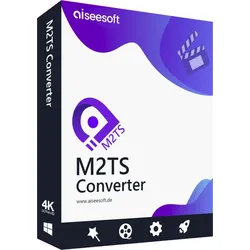
Aiseesoft M2TS ConverterAiseesoft M2TS Converter: Die ultimative Lösung für die Konvertierung von M2TS-Videodateien Aiseesoft M2TS Converter: Die ultimative Lösung für die Konvertierung von M2TS-Videodateien Der Aiseesoft M2TS Converter ist eine leistungsstarke Software, die speziell für die Konvertierung von M2TS-Videodateien entwickelt wurde. Diese Software ermöglicht es Ihnen, Ihre M2TS-Dateien in verschiedene Formate wie MP4, AVI, MOV, und mehr umzuwandeln, um sie mit verschiedenen Geräten und Plattformen kompatibel zu machen. Mit einer benutzerfreundlichen Oberfläche, umfangreichen Bearbeitungsfunktionen und hoher Konvertierungsgeschwindigkeit ist der Aiseesoft M2TS Converter die ultimative Lösung für die Konvertierung Ihrer M2TS-Videodateien. Der beste M2TS Konverter hilft Ihnen, M2TS/MTS-Dateien von Ihrem Camcorder in Formate wie MP4, MKV, WMV, AVI, MOV, 3GP, MP3, FLAC usw. umzuwandeln, damit Si...59,99 €*Versand: 0,00 €Sichere Weiterleitung zum Anbieter
-
Aiseesoft M4V ConverterAiseesoft M4V Converter ? Ihre umfassende Lösung zur Konvertierung und Bearbeitung von M4V-Videos In der modernen digitalen Welt ist das M4V-Format weit verbreitet und wird häufig für Videos verwendet, die aus dem iTunes Store heruntergeladen wurden. Um diese Videos auf verschiedenen Geräten abzuspielen oder zu bearbeiten, benötigen Sie oft eine spezielle Software zur Konvertierung. Der Aiseesoft M4V Converter bietet eine leistungsstarke und benutzerfreundliche Lösung zur Konvertierung und Bearbeitung von M4V-Videos. Diese umfassende Software stellt sicher, dass Ihre Videos in höchster Qualität bleiben und für jede Anwendung optimiert werden können. Was ist der Aiseesoft M4V Converter? Der Aiseesoft M4V Converter ist eine professionelle Softwarelösung, die speziell entwickelt wurde, um M4V-Videos in verschiedene Formate zu konvertieren und zu bearbeiten. Die Software unterstützt eine ...31,00 €*Versand: 0,00 €Sichere Weiterleitung zum Anbieter
-
Wie kann man Filme auch in 3D sehen?
Um Filme in 3D zu sehen, benötigt man eine spezielle 3D-Brille, die das Bild für jedes Auge getrennt darstellt. Die meisten Kinos bieten 3D-Filme an, bei denen man die Brille während der Vorführung aufsetzen muss. Es gibt auch 3D-Fernseher und Projektoren für den Heimgebrauch, bei denen man ebenfalls eine 3D-Brille benötigt. **
-
Wie können 3D-Effekte in der Grafik- und Animationsindustrie eingesetzt werden, um eine realistische und immersive Darstellung zu erzeugen?
3D-Effekte können verwendet werden, um Tiefe und Dimension in Grafiken und Animationen zu erzeugen. Durch die Verwendung von Schattierungen, Texturen und Beleuchtung können realistische Oberflächen und Objekte erstellt werden. Der Einsatz von Bewegung und Perspektive trägt dazu bei, eine immersive Erfahrung für den Betrachter zu schaffen. **
-
Wie kann man 3D-Filme auf einem normalen Fernseher sehen?
Um 3D-Filme auf einem normalen Fernseher zu sehen, benötigt man eine 3D-Brille und einen 3D-fähigen Blu-ray-Player oder eine 3D-fähige Set-Top-Box. Der Fernseher muss ebenfalls 3D-fähig sein. Man kann dann den 3D-Film über den entsprechenden Player oder die Set-Top-Box abspielen und die 3D-Brille aufsetzen, um den Effekt zu erleben. **
-
Wo speichert der Any Video Converter die konvertierten Filme?
Der Any Video Converter speichert die konvertierten Filme standardmäßig im Ordner "Ausgabe". Dieser Ordner befindet sich normalerweise im Installationsverzeichnis des Programms. Du kannst jedoch auch einen anderen Speicherort auswählen, indem du den Ausgabeordner manuell änderst. **
* Alle Preise verstehen sich inklusive der gesetzlichen Mehrwertsteuer und ggf. zuzüglich Versandkosten. Die Angebotsinformationen basieren auf den Angaben des jeweiligen Shops und werden über automatisierte Prozesse aktualisiert. Eine Aktualisierung in Echtzeit findet nicht statt, so dass es im Einzelfall zu Abweichungen kommen kann. ** Hinweis: Teile dieses Inhalts wurden von KI erstellt.